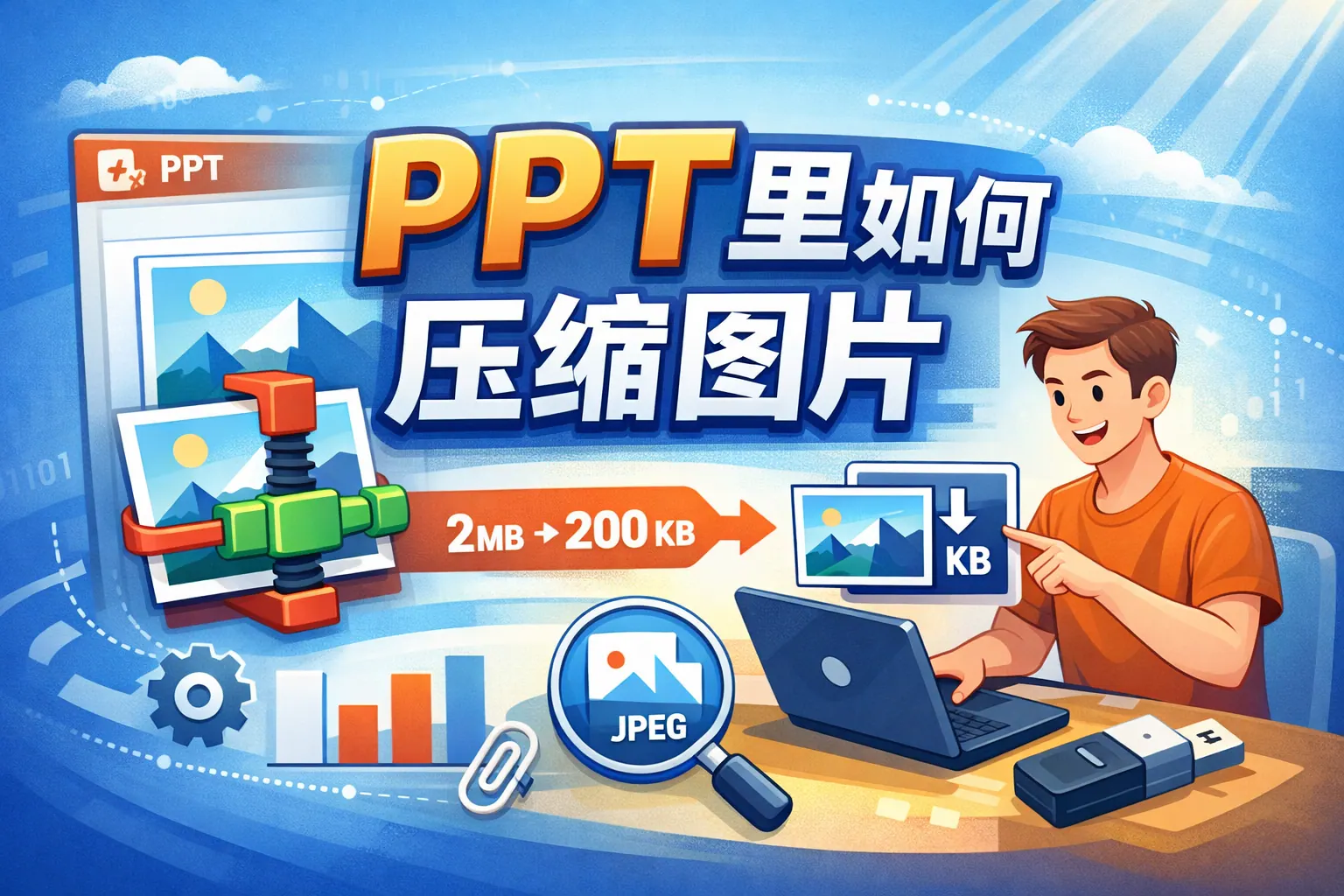
ppt里如何压缩图片
在PPT中压缩图片的核心在于通过降低分辨率、删除裁剪区域、合理选择图片格式和使用内置压缩功能来减小文件体积,同时保证展示清晰度。针对不同使用场景应选择不同分辨率策略,通常屏幕展示使用150ppi即可满足需求。提前控制图片尺寸和格式比事后压缩更高效,合理优化可以显著提升文件打开速度与传输效率。
常见问答
如何减小PPT文件中图片占用的空间?
我发现PPT文件很大,想知道怎么有效减小里面图片占用的空间,提升PPT加载和分享速度。
通过图片压缩功能缩小PPT图片大小
在PPT中选中图片,点击图片格式选项卡中的“压缩图片”按钮。在弹出的压缩设置中,可以选择分辨率,比如打印、屏幕或者电子邮件,适当降低分辨率即可减少图片文件大小,从而减小整个PPT文件体积。
是否可以批量压缩PPT中的所有图片?
我的PPT里有很多图片,一张一张压缩会很麻烦,有没有一键批量压缩所有图片的方法?
利用PPT自带的批量图片压缩功能
选择任意一张图片,在图片格式菜单中点击“压缩图片”,取消‘仅应用于选定图片’选项。这样设置后,PPT会对所有图片进行压缩,无需逐张操作,节省时间且保证一致性。
压缩图片后PPT图片质量会受影响吗?
担心图片经过压缩后画质下降,PPT展示效果不佳,有没有方法能兼顾文件小和画质清晰?
选择合适的压缩分辨率保持图片质量
压缩时选择合适的分辨率选项,像‘屏幕(150ppi)’适合大多数办公场景,既减小了文件大小,也能保证图片不会太模糊。如果对质量要求较高,可以选择更高分辨率,但文件会相应更大。
* 文章含AI生成内容
文章互动
这篇文章对你有帮助吗?