ppt如何压缩画质
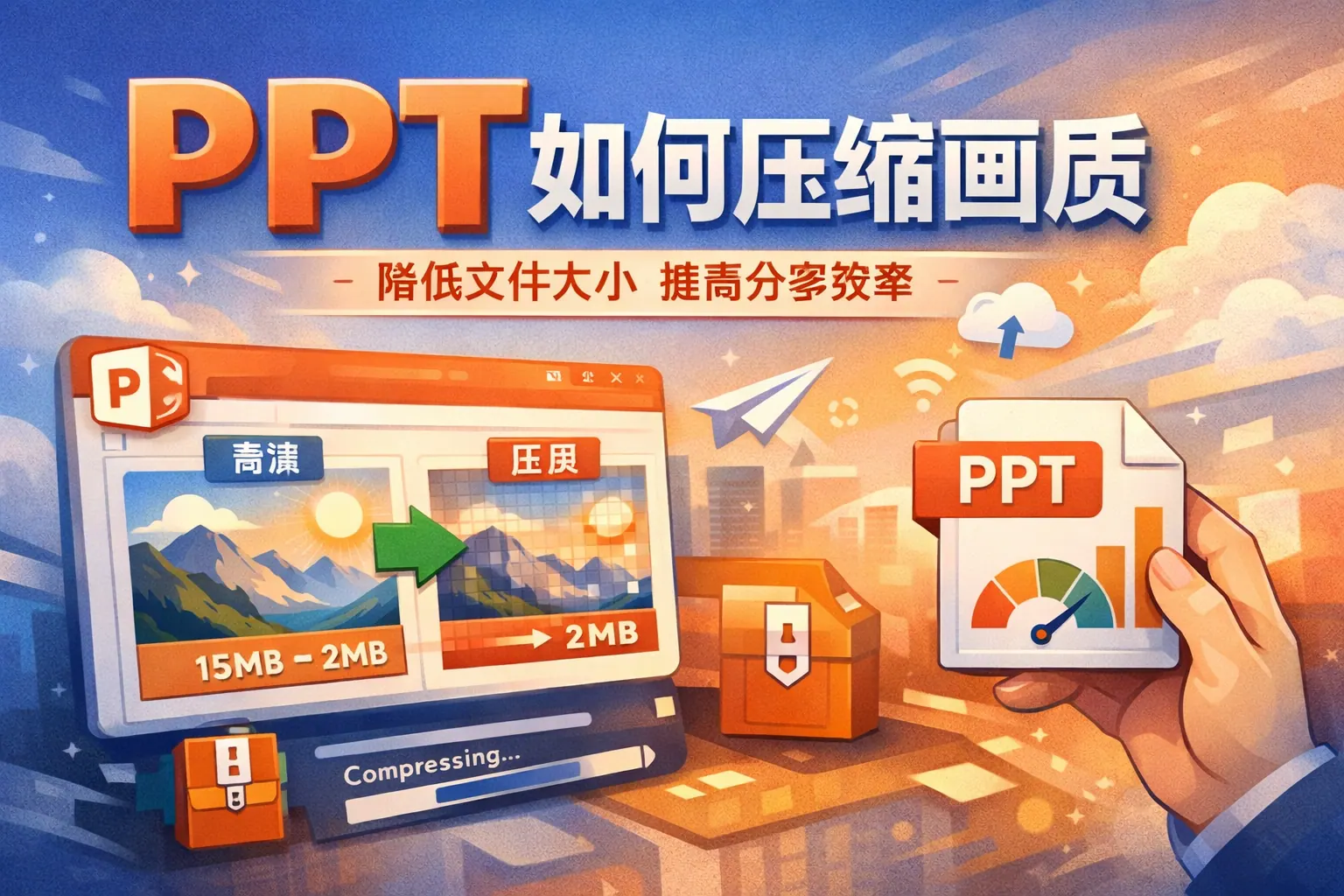
PPT压缩画质的关键在于合理使用图片压缩功能、设置默认分辨率、优化插入方式以及调整导出参数,在保证视觉效果的前提下显著降低文件体积。通过选择150ppi分辨率、删除裁剪区域数据、预处理图片尺寸以及合理导出PDF或视频格式,通常可减少40%-70%的文件大小,同时维持清晰度。掌握这些方法能够提升演示流畅度和传输效率,是现代办公中重要的文档优化技能。
常见问答
如何减少PPT文件大小而不影响内容展示?
我想让PPT文件更小,方便通过邮件发送,有哪些方法可以在保证内容完整的情况下减少文件大小?
通过压缩图片和优化内容降低PPT文件大小
可以通过压缩PPT中的图片来减小文件体积,在PPT中选择图片后使用“压缩图片”功能,选择适合的分辨率,如电子邮件(96ppi)或屏幕(150ppi)。此外,删除不必要的媒体文件和使用内置的模板也能帮助减小文件大小。
PPT中图片压缩后画质会有明显下降吗?
我担心对PPT中的图片进行压缩会导致画质变差,实际效果会如何?
合理设置压缩参数可平衡画质与文件大小
压缩图片时设定合适的分辨率可以最大程度保留画面质量。例如选择较高的分辨率适合演示使用,而较低的分辨率适合网络分享。多数情况下,轻度压缩不会对画质产生明显影响。
怎样使用PPT自带的功能来压缩图片?
我想用PPT自带功能直接压缩图片,具体操作步骤是怎样的?
利用PPT内置的图片压缩功能简化操作
在PPT中点击图片,选择图片工具栏中的“压缩图片”按钮,在弹出窗口中勾选“应用于此图片”或全选,然后选择目标分辨率,点击确定即可完成压缩。这个功能适合快速减少图片大小。
* 文章含AI生成内容
文章互动
这篇文章对你有帮助吗?