pdf如何只显示内容
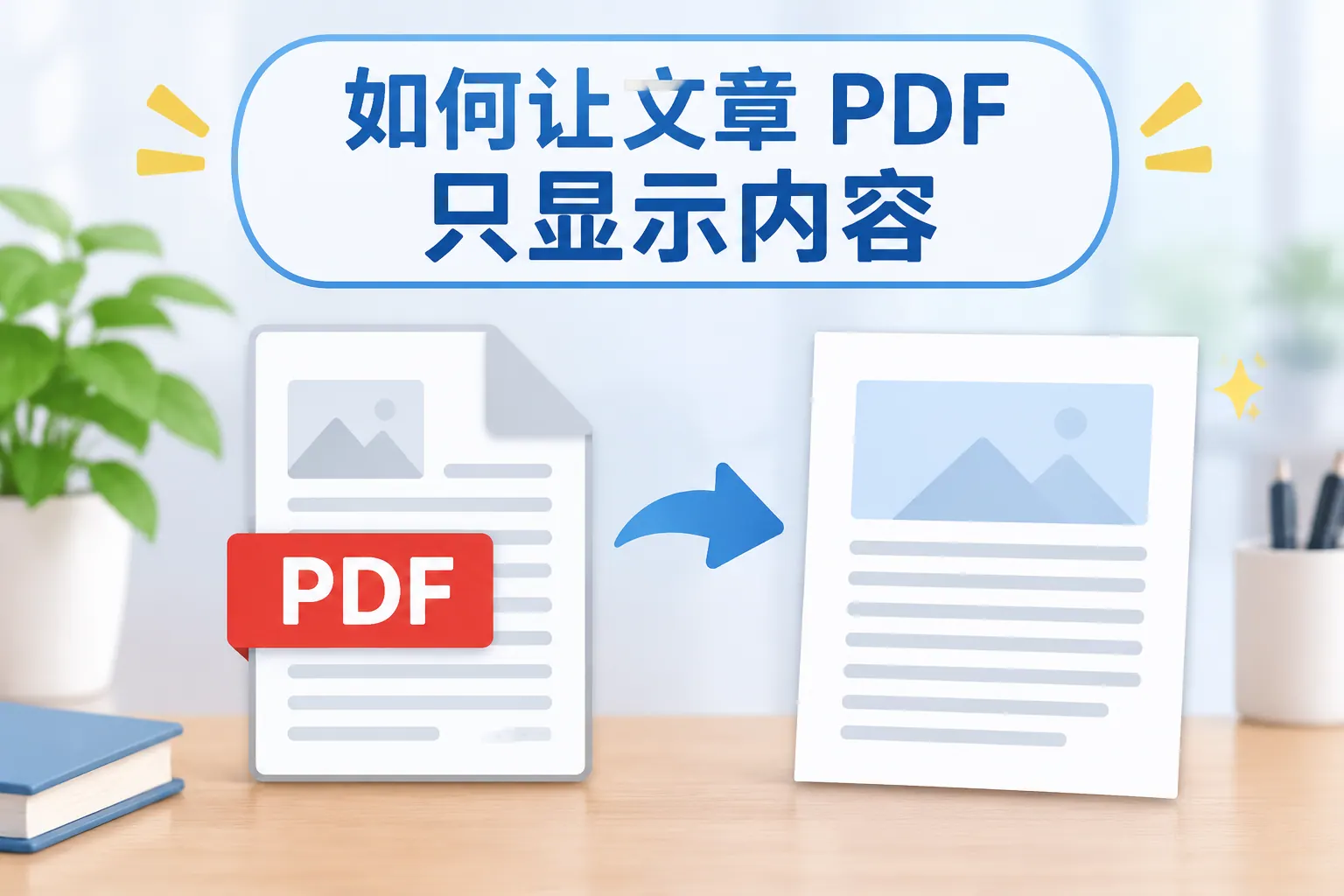
PDF只显示内容,需先区分隐藏阅读器界面、裁剪页面白边、清理批注和敏感信息,以及提取正文文字等不同需求。临时阅读可使用全屏、隐藏侧栏或适合宽度;修改页面应保留原文件并检查裁剪结果;分享文件时不能把隐藏或覆盖等同于删除,敏感信息需要安全密文处理和复核;扫描件提取文字则需要OCR并人工检查。
常见问答
如何隐藏PDF阅读器的工具栏和侧边栏?
阅读PDF时,怎样让界面只保留文档页面?
使用阅读模式或全屏模式
在PDF阅读器的“视图”菜单中查找“阅读模式”或“全屏模式”,开启后通常可以隐藏工具栏、导航面板等界面元素。部分软件支持按Ctrl+L进入全屏模式,按Esc退出,具体快捷键以所用软件为准。
PDF两侧的空白区域可以隐藏吗?
PDF页面周围留白较多,能否让文字或图片占据更多屏幕空间?
调整页面显示或裁剪空白
可以尝试在阅读器中选择“适合宽度”或放大页面,让内容显示得更大。若需要长期去除页面留白,可使用支持裁剪功能的PDF编辑工具调整页面边界,并另存为新文件。
浏览器打开PDF时怎样隐藏多余界面?
在浏览器里查看PDF,能否隐藏地址栏和其他浏览器控件?
开启浏览器全屏
在Windows或Linux系统中,可以尝试按F11切换浏览器全屏模式;在macOS中,可以尝试按Control+Command+F。PDF工具栏是否自动隐藏取决于浏览器,移动鼠标或点击页面可能会使其重新出现。
演示PDF时如何避免显示批注和缩略图?
向他人展示PDF时,不想让批注面板和页面缩略图影响阅读,应该怎么设置?
关闭导航面板并检查批注显示
关闭阅读器中的缩略图、书签和批注侧边栏,再开启阅读模式或全屏模式。部分阅读器还提供隐藏批注的显示选项;这一操作通常不会删除文件中的批注,分享文件前应检查是否需要移除敏感信息。
* 文章含AI生成内容
文章互动
这篇文章对你有帮助吗?