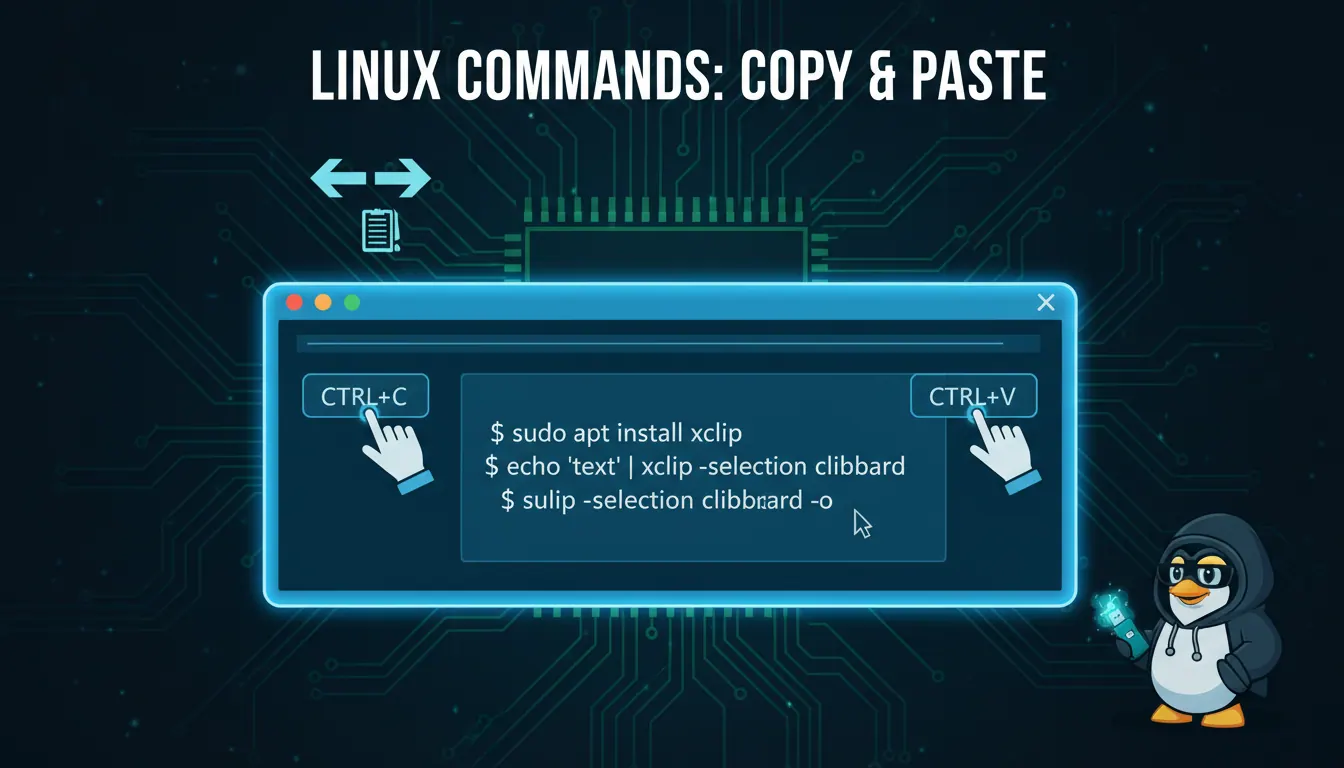
linux系统如何复制粘贴命令
很多人刚接触 Linux 终端时,不清楚命令行环境里怎么完成复制和粘贴,尤其是和图形界面里的操作不太一样。
使用快捷键完成终端复制粘贴
在常见的 Linux 终端中,复制通常使用 Ctrl + Shift + C,粘贴通常使用 Ctrl + Shift + V。由于 Ctrl + C 在终端里常用于中断命令,所以需要加上 Shift 才能区分复制操作。如果你使用的是鼠标,也可以先选中内容,部分终端会自动把选中的文本放入可粘贴状态,之后点击鼠标中键或右键菜单进行粘贴。
有些用户发现,在文件管理器、浏览器和终端中复制粘贴的方法并不完全一致,想知道这些场景是否需要分别处理。
不同场景的复制粘贴方式并不相同
有区别。Linux 桌面环境中的复制粘贴,通常和其他操作系统类似,可以使用 Ctrl + C 和 Ctrl + V。终端里的复制粘贴则通常要用 Ctrl + Shift + C 和 Ctrl + Shift + V,因为终端会把 Ctrl + C 解释为终止当前运行的命令。若是在文件管理器中操作,还可以通过右键菜单、工具栏按钮或鼠标拖拽来完成相关操作。
不少用户把命令复制到终端后,发现只是显示在命令行里,并不会自动运行,这让他们想知道是否还需要额外操作。
粘贴和执行是两个独立步骤
这是正常现象,因为复制粘贴只负责把命令文本放进终端输入区,并不会自动执行。粘贴完成后,你还需要按 Enter 才会运行该命令。这样做是为了避免误操作带来风险,尤其是当命令涉及删除文件、修改配置或安装软件时,先检查内容再执行会更安全。
有时用户会遇到快捷键失效、终端不响应,或者系统配置不同导致复制粘贴不方便的情况。
可以改用鼠标菜单或终端设置
如果快捷键不能用,可以尝试右键菜单中的复制和粘贴选项,也可以查看终端软件的设置,确认快捷键是否被其他程序占用。某些远程连接工具、虚拟机软件或终端模拟器会改写按键行为,这时需要检查宿主机与虚拟机的输入设置。对于图形界面应用,还可以尝试使用系统通用快捷键,或通过中键粘贴来完成操作。