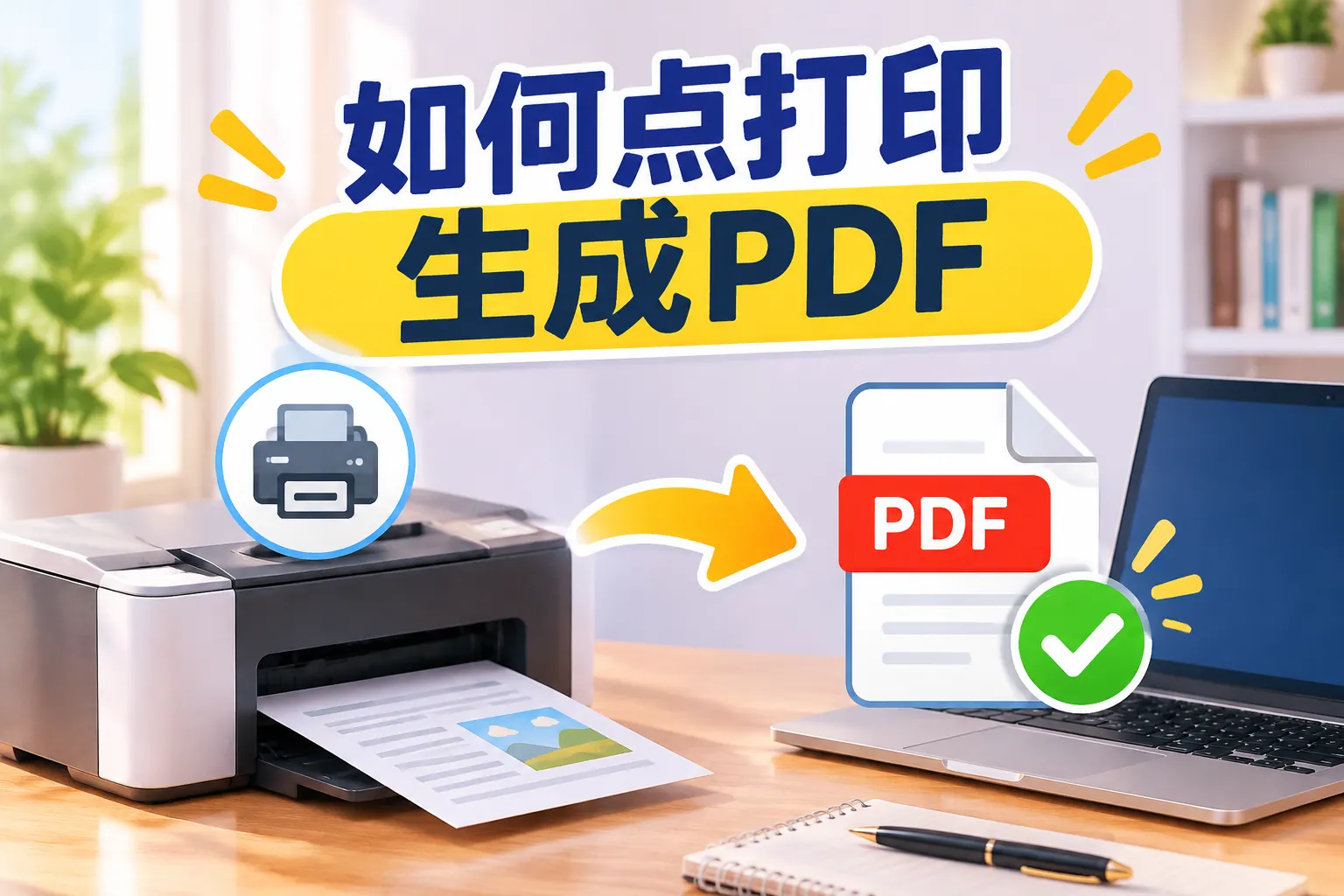
如何点打印生成pdf
打印生成PDF时,在电脑或手机的打印界面选择PDF输出,调整页面范围、纸张方向和缩放后保存即可。网页、图片和表格转换后应分别检查缺图分页、边缘裁切及内容可读性;如需保留书签、表单交互或数字签名,应优先确认原软件的导出能力,并保留原始文件。
使用打印功能时,如果电脑没有连接实体打印机,是否可以直接把文件保存为PDF?
无需连接实体打印机
可以。在文档或网页中按下 Ctrl+P,Mac 用户按下 Command+P,在打印机或目标位置列表中选择“另存为PDF”“Microsoft Print to PDF”或类似选项,再选择保存位置即可。
使用安卓手机或苹果手机浏览网页、图片和文档时,如何通过打印选项生成PDF文件?
通过分享或打印菜单保存
安卓手机可在应用的分享或菜单中找到“打印”,将打印机设置为“另存为PDF”,再点击保存。苹果手机可点击“分享”并选择“打印”,在打印预览中放大页面,进入PDF预览后再次点击“分享”,选择“存储到文件”。具体入口可能因应用和系统版本而异。
打开打印窗口后,如果找不到“另存为PDF”或“Microsoft Print to PDF”,可以如何处理?
检查系统功能或更换应用
Windows 用户可以在“启用或关闭 Windows 功能”中检查“Microsoft Print to PDF”是否已启用;浏览器用户也可以查看目标打印机列表中的更多选项。Mac 用户可在打印窗口底部查找“PDF”菜单。若当前应用不支持相关功能,可以尝试用浏览器或其他文档软件打开文件。
通过打印生成PDF时,如果内容被裁切、分页不合适或文字太小,应该如何调整?
在打印预览中调整页面设置
可以在打印预览中检查纸张大小、页面方向、缩放比例和页边距。网页内容较宽时,可尝试横向打印或缩小比例;需要保留网页背景颜色和图片时,可查看是否有“背景图形”选项。确认预览效果合适后再保存PDF。