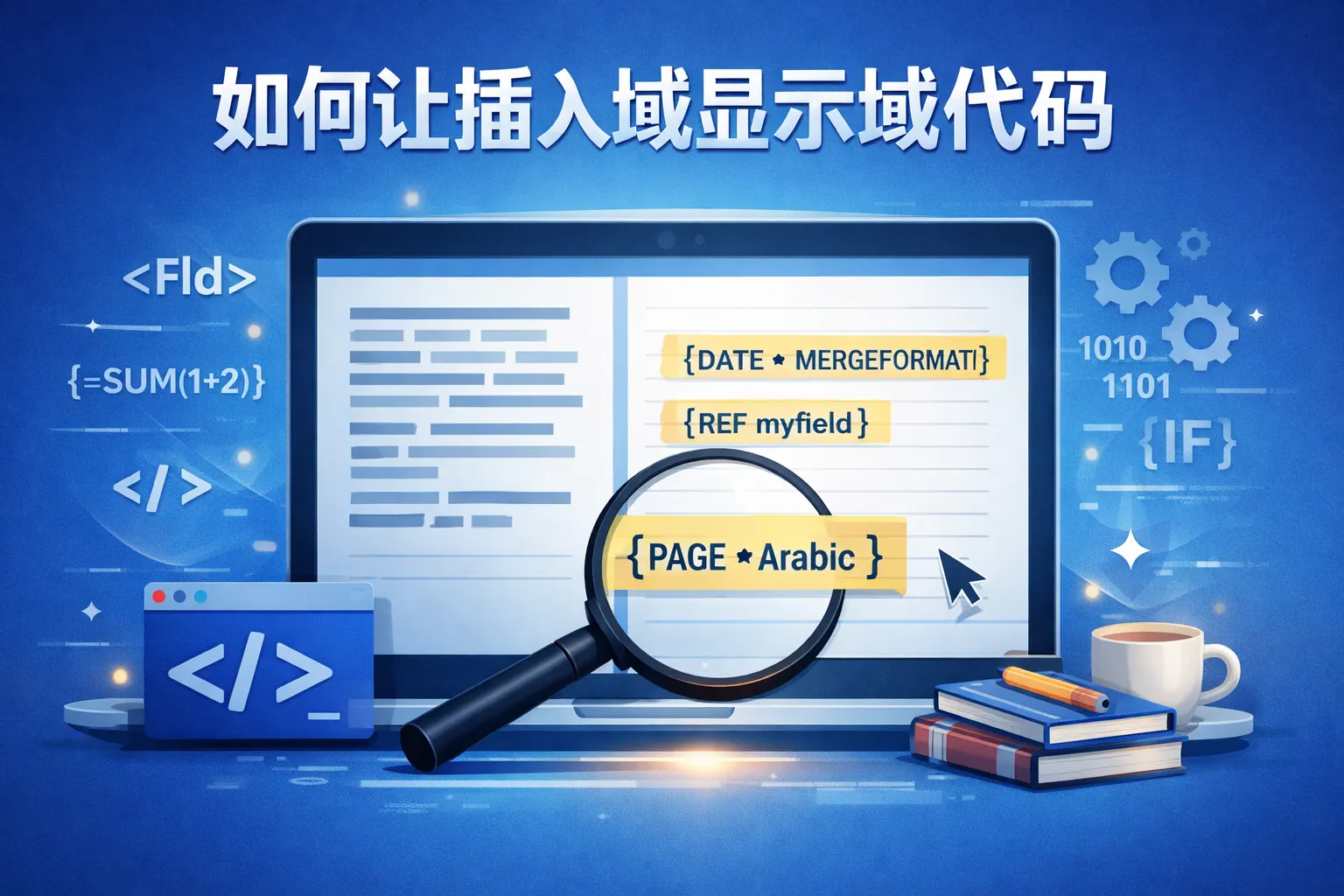
如何让插入域显示域代码
在文字处理软件中,插入域默认显示的是结果而非域代码。要让插入域显示域代码,可以使用Alt+F9切换全文显示状态,或选中单个域后按Shift+F9进行局部切换,也可以在选项中设置默认显示域代码。掌握这些方法有助于排查目录、页码、交叉引用等自动内容问题,提高文档自动化编辑效率,是提升专业排版能力的重要技巧。
常见问答
为什么我的 Word 域显示的是结果而不是域代码?
我在 Word 文档中插入了域,但看到的是域的结果而不是域代码,这是什么原因?
了解域显示结果的原因
Word 默认显示域的计算结果而非域代码。这种设置方便用户直接看到动态生成的内容。如果需要查看或编辑域代码,需手动切换显示模式。
如何在 Word 中快速切换域代码和域结果的显示?
有没有快捷方式可以让插入的域显示出域代码,而不是结果?
使用快捷键切换域代码显示
选中要查看的域,按下键盘上的 Alt + F9 键即可切换域代码和域结果的显示。此操作可以对单个域或所有域起作用。
我能设置 Word 始终显示域代码吗?
是否可以让 Word 在打开文档时自动显示所有域的代码,而非结果?
调整 Word 选项显示域代码
进入“文件”菜单,选择“选项”,然后在“高级”设置里找到“显示文档内容”部分,勾选“显示域代码而非其值”。保存后,Word 会默认显示所有域的代码。
* 文章含AI生成内容
文章互动
这篇文章对你有帮助吗?